Live Editor:给写博客添个顺手的工具
博客搭好了,写文章时还有一些零碎的事情:找草稿、改标签、放图片、看看排版。Live Editor 把这些操作放进一个桌面窗口,连接已有的 Thus.Live 博客,在本地编辑和预览,内容仍然保存在自己的项目里。
本文目录
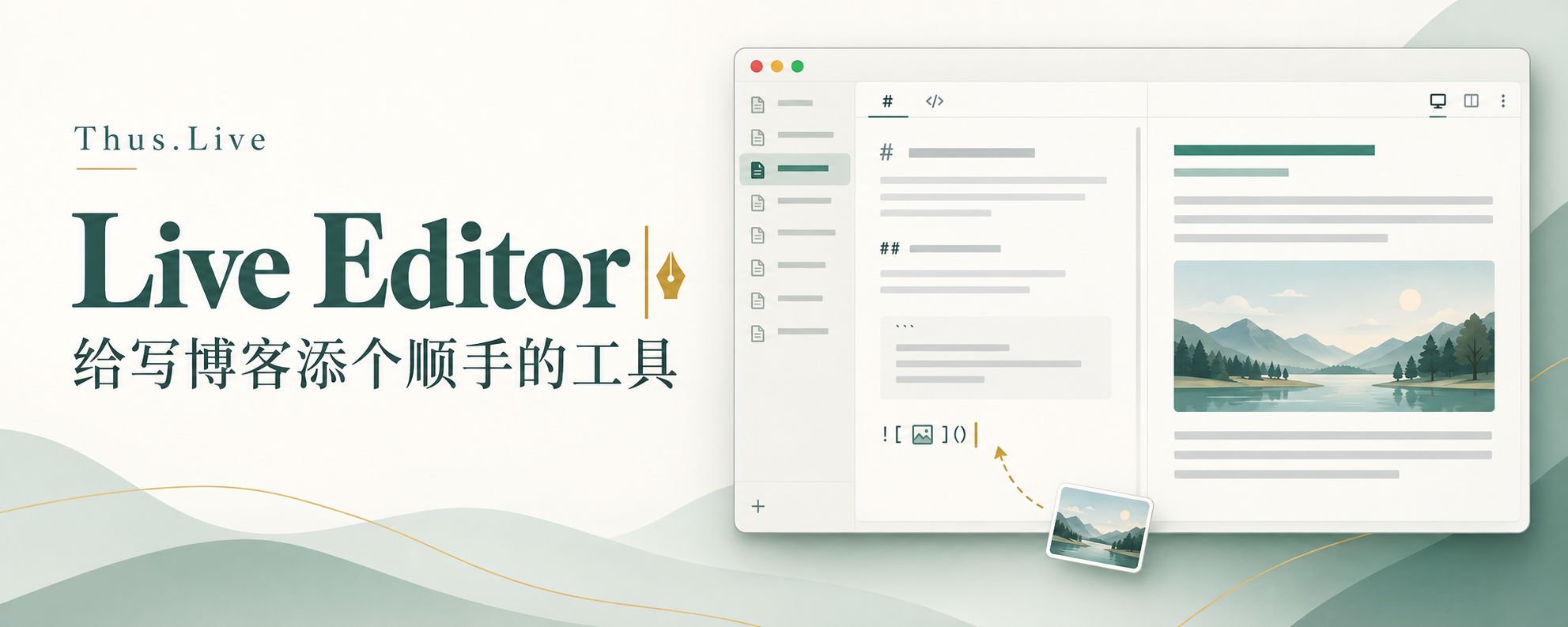
写一篇项目介绍,正文还没写几段,窗口倒是开了不少:编辑器里放着 Markdown,文件管理器里找截图,浏览器里检查排版。准备补一张图,又要复制文件、填路径,再切回来确认效果。
这些操作都不难,但夹在写作中间,总有点打断思路。
Thus.Live 已经把博客的展示和发布流程安排好了。我想再补上写作这一侧:打开就能找到文章,图片放进去就能用,修改之后不用切换窗口也能看到排版。
Live Editor 就是为这件事做的。应用里的完整名称是 Thus.Live Editor,它连接本地的 Thus.Live 博客,把文章管理、Markdown 编辑与预览,以及首页和站点配置放进同一个桌面窗口。
从找到那篇文章开始
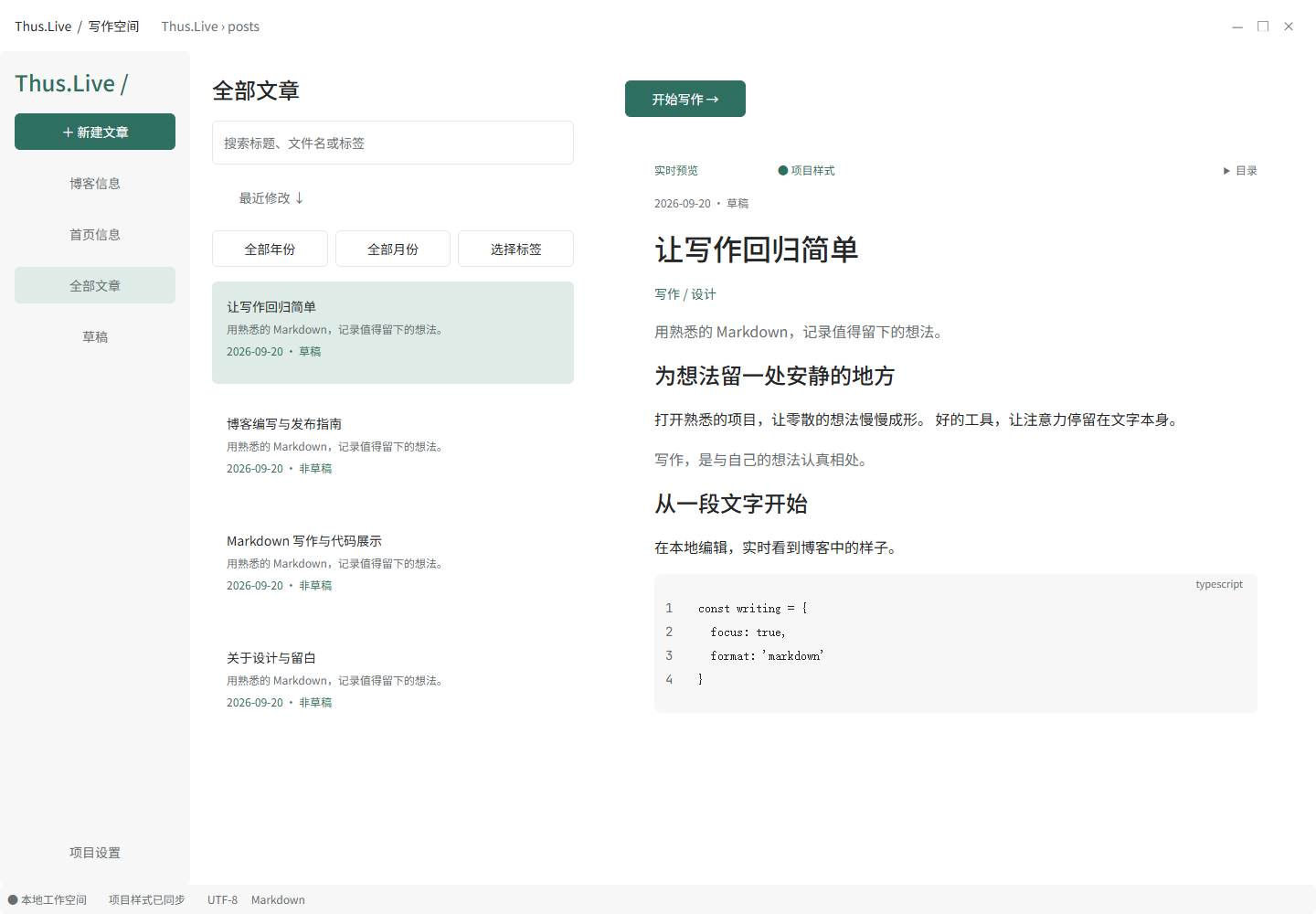
截图来自实际运行的 Windows 应用,使用示例博客和演示文章。
打开项目之后,左边是博客信息、首页、全部文章和草稿等入口,中间找文章,右边看内容。
单击一篇文章,可以先读预览;确定要修改,再双击,或者点击“开始写作”。文章多了,可以通过关键词、日期和标签筛选,不用先到文件夹里挨个翻。
这个页面也方便回头翻旧文。比如只记得以前写过一个问题,却忘了标题,筛选后可以逐篇查看正文,不必把每个文件都打开。找到那一段之后,想引用还是补充,再决定要不要进入编辑。
仓库首页里还有其他页面的截图。
文章仍然放在原来的目录里
Live Editor 使用的是已有的 Thus.Live 项目。启动后,选择博客的根目录,检查连接结果,就可以进入写作界面。
这里选的是放着 content、site.config.ts 等文件的项目目录。文章、首页和站点信息,仍然对应原来的文件:
| 内容 | 保存在什么地方 |
|---|---|
| 博客文章 | content/posts/ 下的 Markdown 文件 |
| 首页介绍 | content/index.md |
| 博客信息 | site.profile.json |
| 导入的图片 | 当前文档附近的 assets/ 目录 |
原有文章不需要导入到另一套资料库,保存的结果就是项目文件。用其他编辑器打开、通过 Git 查看修改记录,或者把整个博客备份到别处,都沿用原来的方式。具体位置见文件与保存说明。
编辑和预览,按需要切换
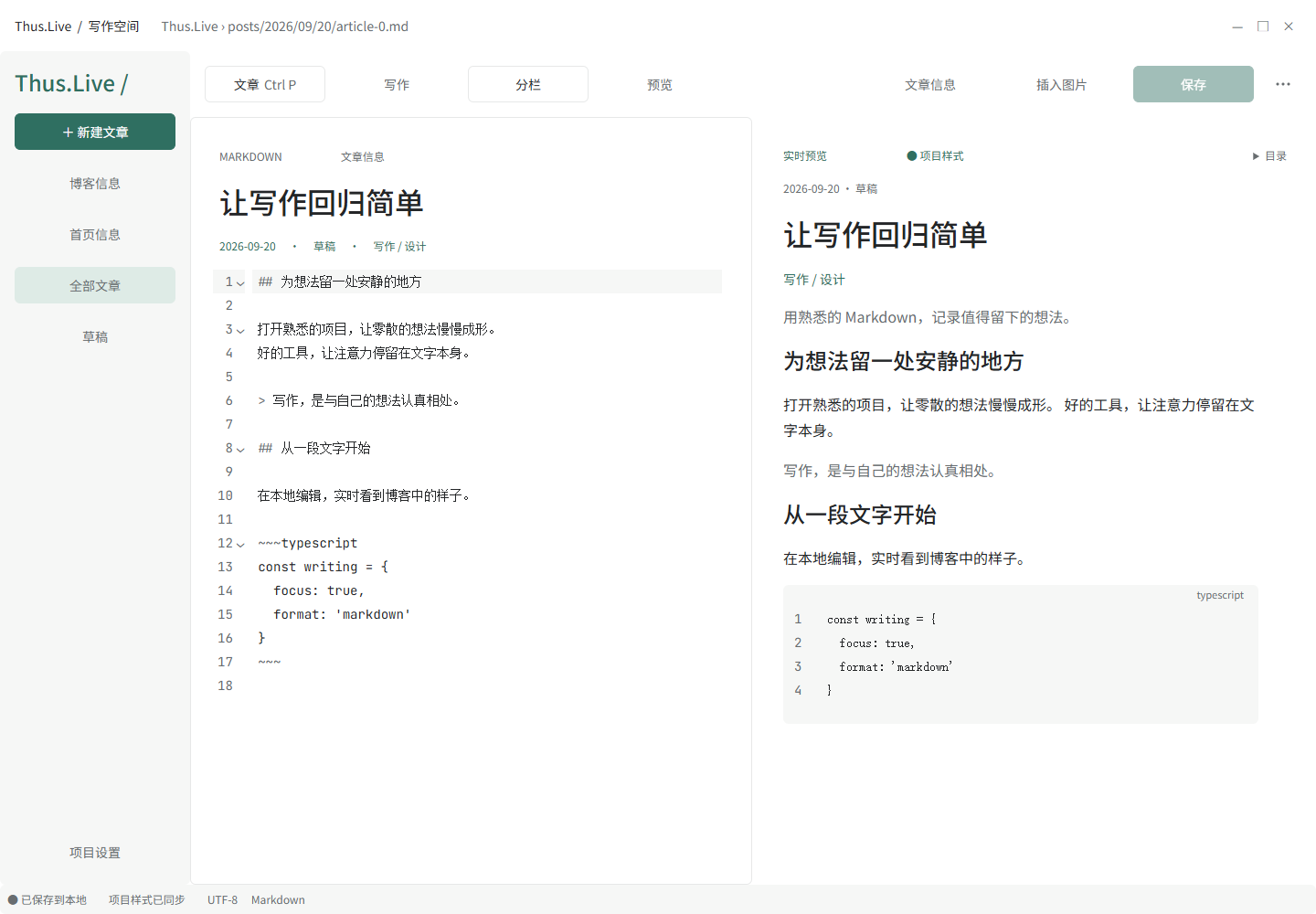
分栏模式下,Markdown 源文和渲染结果可以对照查看。
编辑器提供三种布局:写作、分栏和预览。
| 布局 | 什么时候用 |
|---|---|
| 写作 | 先把一段话写完,让正文占用更多空间 |
| 分栏 | 一边修改 Markdown,一边检查排版 |
| 预览 | 把文章从头读一遍,看看整体效果 |
分栏模式支持同步滚动,修改长文中间的一段代码时,预览会跟到相应位置。编辑字号和分栏宽度也可以调整,笔记本屏幕上可以给正文多留一点空间。
标题、摘要、标签、草稿状态和更新日期可以在界面里编辑。需要看完整文件时,也可以切换到 Markdown 源码,把开头的元信息和正文一起检查。这些写作功能在首个版本的介绍里有整理。
预览不必一直开着。写初稿时可以只留正文,等内容连贯了,再切到预览检查标题层级、图片大小和段落长度。排版需要反复调整时,分栏才更方便。
预览要能看懂博客里的写法
开发笔记里的 Markdown 往往不只有标题和列表。一段代码可能标了修改行,几个文件可能放在同一组里,中间还穿插一张流程图。编辑时能看到这些效果,才容易判断说明是否清楚。
代码高亮、行号、指定行高亮、diff 和代码分组都能预览。数学公式、Mermaid 图表、提示块、折叠内容和脚注等,也在支持范围内。
编辑器会读取博客项目的主题和正文样式,让本地预览尽量接近文章在网站上的样子。自己调整过字体或正文配色,也能在写作时看到相应效果。
不过,正式发布前还是要在博客里看一遍。自定义 Vue 组件、<<< 外部代码片段和 @include 等内容,目前需要到实际站点确认;内置预览也不会加载远程图片。如果文章使用的是网络图片地址,编辑器里的显示情况不能直接当作线上结果。
预览与兼容范围列出了目前的支持情况。使用这些扩展能力时,可以据此判断哪些内容需要留到站点构建后检查。
少走几步的图片插入
项目介绍里经常要放好几张截图。文件名可能都叫“截图”,有的还留在剪贴板里,整理到文章目录之后才能引用。
Live Editor 支持选择、拖入和粘贴本地图片,导入时会把文件复制到文档附近的 assets/ 目录,再插入引用。遇到同名图片,可以选择保留两份,或者使用已有图片。
例如刚截完一张界面图,可以直接粘贴到编辑器中,完成导入后接着写图下的说明。同名处理也留在这一步确认,避免不小心引用了上一张截图。相关操作见版本说明。
文章之外,还有首页和站点信息
写文章的时候,偶尔也会想更新一下首页。比如最近又在学什么,主站换了地址,或者原来的自我介绍看着已经有点过时。
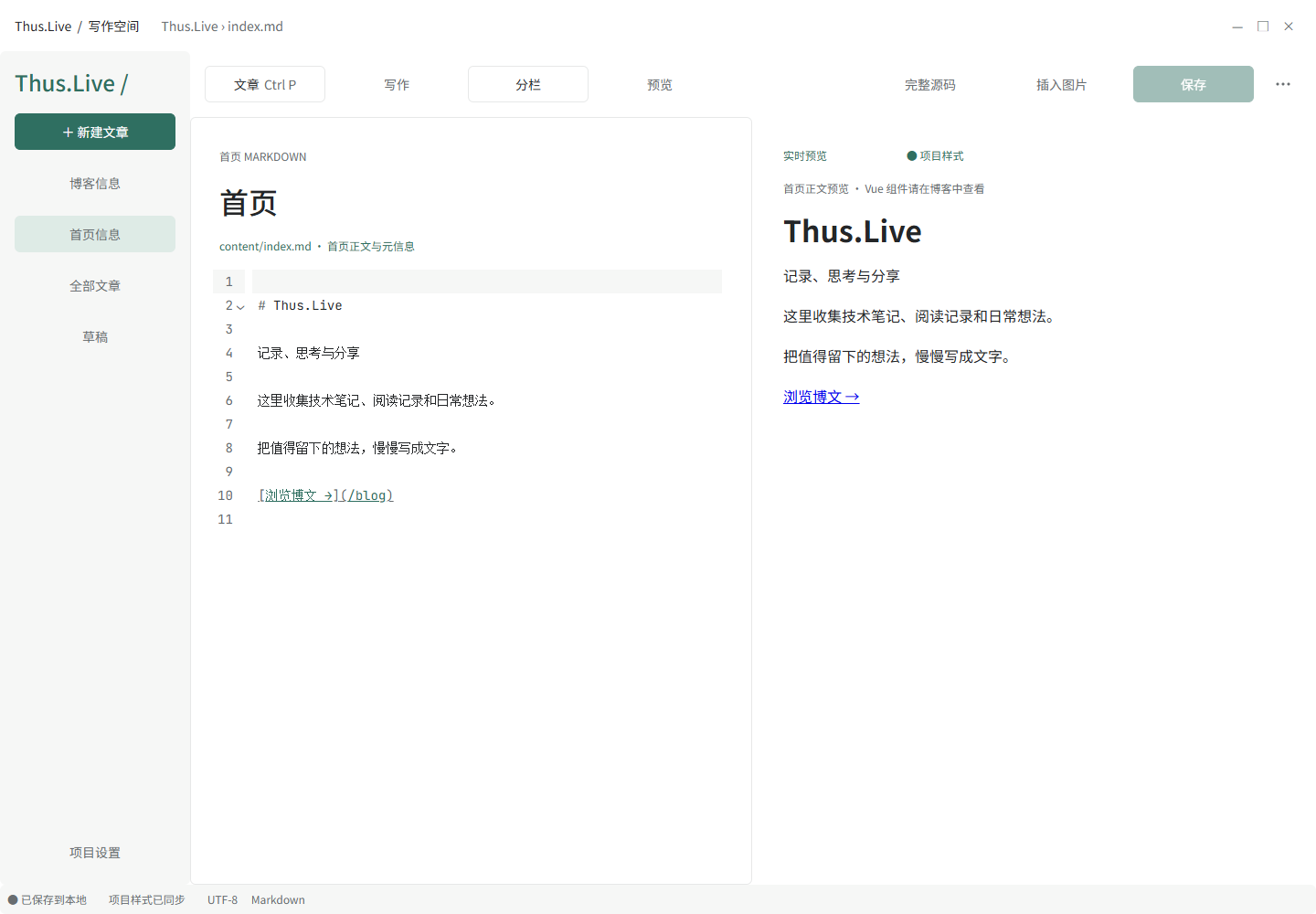
“首页信息”直接编辑 content/index.md,支持正文和完整源码切换,并保留 layout: home 等元信息。它有自己的入口,和普通文章分开管理。
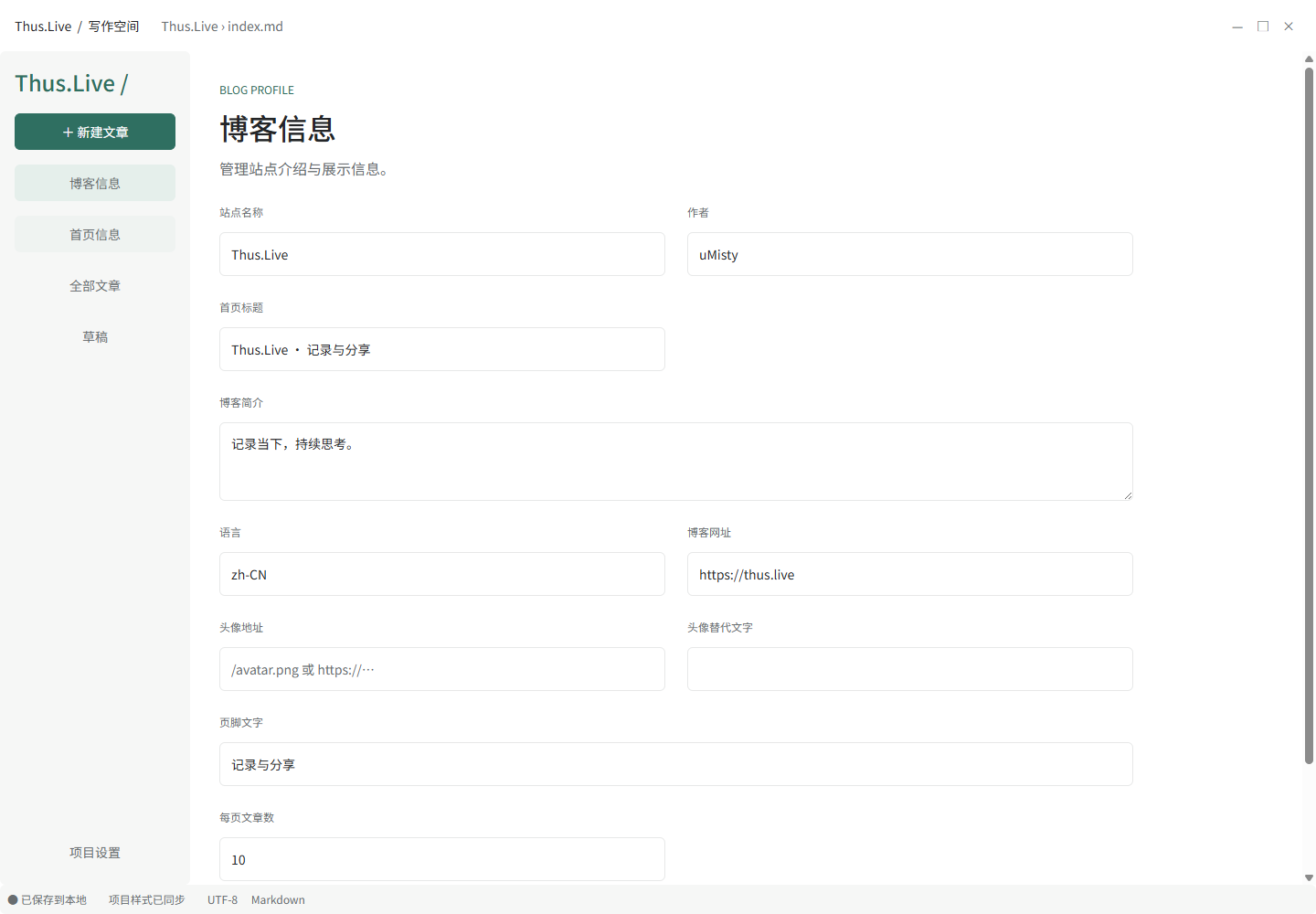
“博客信息”则把站点名称、作者、标题、简介、网址、头像、页脚和每页文章数等配置放到界面里,保存后写回 site.profile.json。项目说明中有对应介绍。
这两处修改频率通常不高,单独保留入口,需要时能找到就够了。日常编辑文章时,也不会把首页误当成一篇博文。
同一个文件被改了两次怎么办
同一篇文章,有时会同时在几个地方打开。可能在 Live Editor 里写着,又切到代码编辑器改了几行,也可能刚从 Git 拉回一份更新。
这时候,直接拿旧内容保存,很容易把刚才的修改盖掉。
Live Editor 保存前会比对文件版本,检测到外部修改时会提示;未保存的内容也有提醒和恢复副本。文章可以另存副本,删除则交给系统回收站处理。
整理文章时,可以移动或重命名,并检查、更新能够识别的 Markdown 引用。不过,动态引用和已经发布的网页地址,还需要自己处理,尤其是旧链接的重定向。相关行为在数据与保存说明里写得更具体。
文件既然允许在其他工具里编辑,保存时就得考虑这种情况。发现版本不同,先停下来处理,比写完之后才发现内容被覆盖要省心得多。恢复副本之外,项目本身也值得保留一份日常备份。
保存之后,还要发布一次
编辑器管理本地内容,网站更新仍然走博客项目的构建和部署流程。
在 Live Editor 里按下 Ctrl+S,macOS 对应 Cmd+S,完成的是本地文件保存。把文章设为非草稿之后,也仍然需要使用博客项目原来的流程构建和部署,访客才能看到新内容。
日常写作大致就是:
- 打开博客项目,找到文章或新建草稿。
- 编写正文,补好标题、摘要、标签和图片。
- 检查预览,保存需要发布的内容。
- 在博客项目里构建、检查,再部署网站。
最后一步继续使用 Thus.Live 原有的发布方式。如果博客已经接上自动部署,保存完成后,还需要提交并推送到对应的部署分支。编辑器本身不会因为点击保存就替你上传或发布。开始使用里也说明了这个流程。
下载与日常操作
可以到 GitHub Releases 下载适合自己系统的版本,具体文件和使用说明以对应版本的发布页为准。项目提供 Windows、macOS 和 Linux 的分发形式。
第一次连接后,可以先选一篇熟悉的文章,核对正文和本地图片是否正常显示,再开始编辑。外观和项目兼容情况也能在设置里查看。
几个常用快捷键也比较熟悉:
| 操作 | Windows / Linux | macOS |
|---|---|---|
| 保存 | Ctrl+S | Cmd+S |
| 快速打开文章 | Ctrl+P | Cmd+P |
| 新建文章 | Ctrl+N | Cmd+N |
| 文内查找 | Ctrl+F | Cmd+F |
应用支持浅色、深色和跟随系统,外观与写作设置可以在项目设置中调整。完整操作见快捷键说明。
Live Editor 不需要账户,也不提供云同步;文章、图片和配置保存在本地。应用启动时会检查 GitHub 上的稳定版本,也可以手动检查,但不会上传博客内容,或自动下载安装更新。这些行为在隐私说明里有交代。
从源码运行
项目使用 Electron、Vue 3、TypeScript 和 CodeMirror 6。Electron 负责桌面应用和本地文件交互,Vue 负责界面,CodeMirror 提供 Markdown 编辑能力。
想自己调整界面或者继续扩展功能,可以准备 Node.js 24 和 pnpm 11,然后运行:
git clone https://github.com/uMisty/LiveEditor.git
cd LiveEditor
pnpm install
pnpm dev首次启动可能需要下载 Electron。更完整的开发、测试和打包步骤,可以看开发与维护指南。
Live Editor 也有 Vibe Coding 参与,项目采用 0BSD 协议开源。使用中遇到问题,或想参与改进,可以到 GitHub 反馈。
让刚才那句话接得上
我希望这个工具解决的,主要就是开头那些打断:插图前还记得要解释什么,放好图片回来,已经忘了下一句怎么接;想改个标签,注意力却被目录里别的文件带走。
能在一个窗口里完成这些操作,少找一次路径,少切一次页面,就多一点机会把刚才的想法写完整。这也是 Live Editor 最值得继续打磨的地方。