Thus.Live:给文章留个地方
项目可以放在个人主页,折腾过程里留下的笔记、想法和日常,也得有个地方慢慢写。Thus.Live 是一个以阅读和写作为中心的静态博客模板,用 Markdown 写文章,把整理和发布交给构建流程。
本文目录

前面聊过 uPage,用来整理个人介绍、项目和兴趣。主页搭起来之后,做过的东西有地方摆了,不过有些内容,几句话还真说不清楚。
比如一个工具为什么这么写,某个问题绕了多久才解决,或者学了点新东西,想趁着还记得赶紧记下来。这些都适合单独写成文章,慢慢聊。
这次拿出来介绍的,就是 Thus.Live。一个用 Markdown 写文章的静态博客模板,你现在看到的这个博客,也是基于它搭的。
你看,个人主页有了,博客也有了。接下来总该认真填点内容了。
先看看长什么样
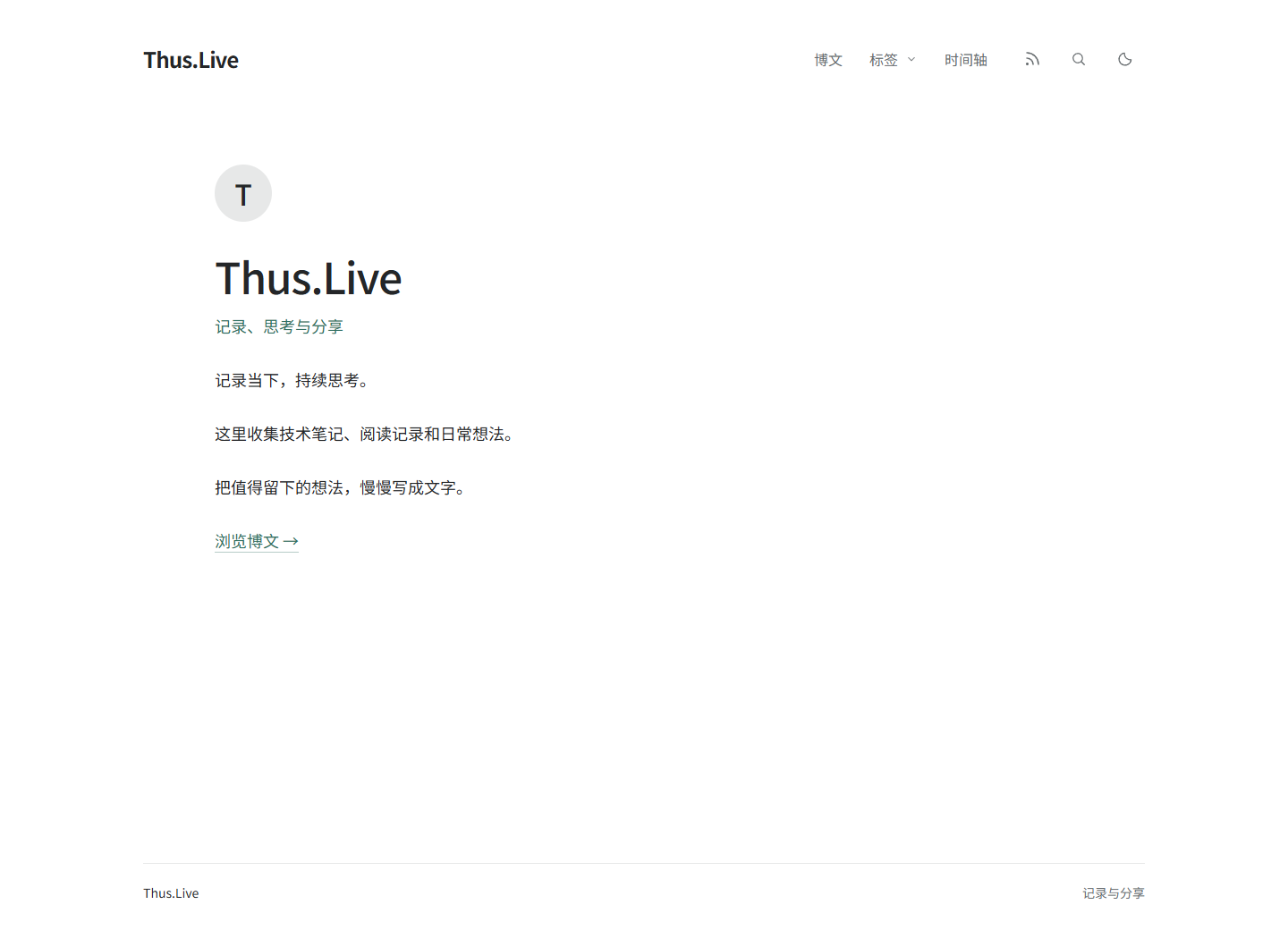
仓库默认内容的实际运行截图,介绍和头像都可以换成自己的。
Thus.Live 的页面比较简单。白色背景、深色文字,链接用一点青绿色,段落之间留出空隙。首页可以写自我介绍,也可以放图片和链接,具体放什么由自己决定。
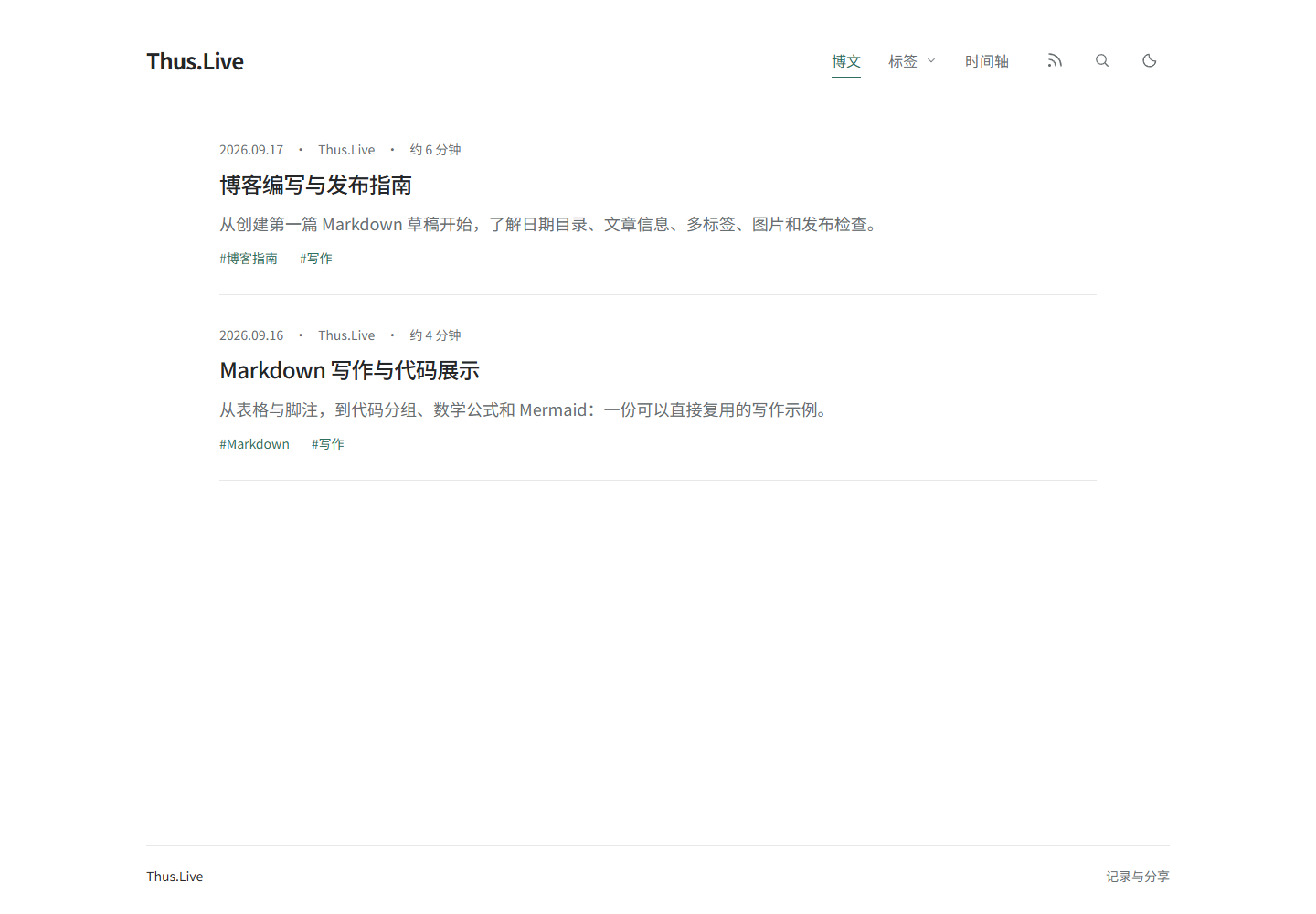
到了博文列表,重点就是标题、摘要,以及日期、作者和阅读时间。想了解一篇文章在聊什么,扫一眼就够了。
文章页支持明暗主题,桌面上右侧有章节目录,读长文时可以随时跳到想看的部分。手机上则把目录收起来放在正文前面,代码和表格在各自的区域里横向滚动。
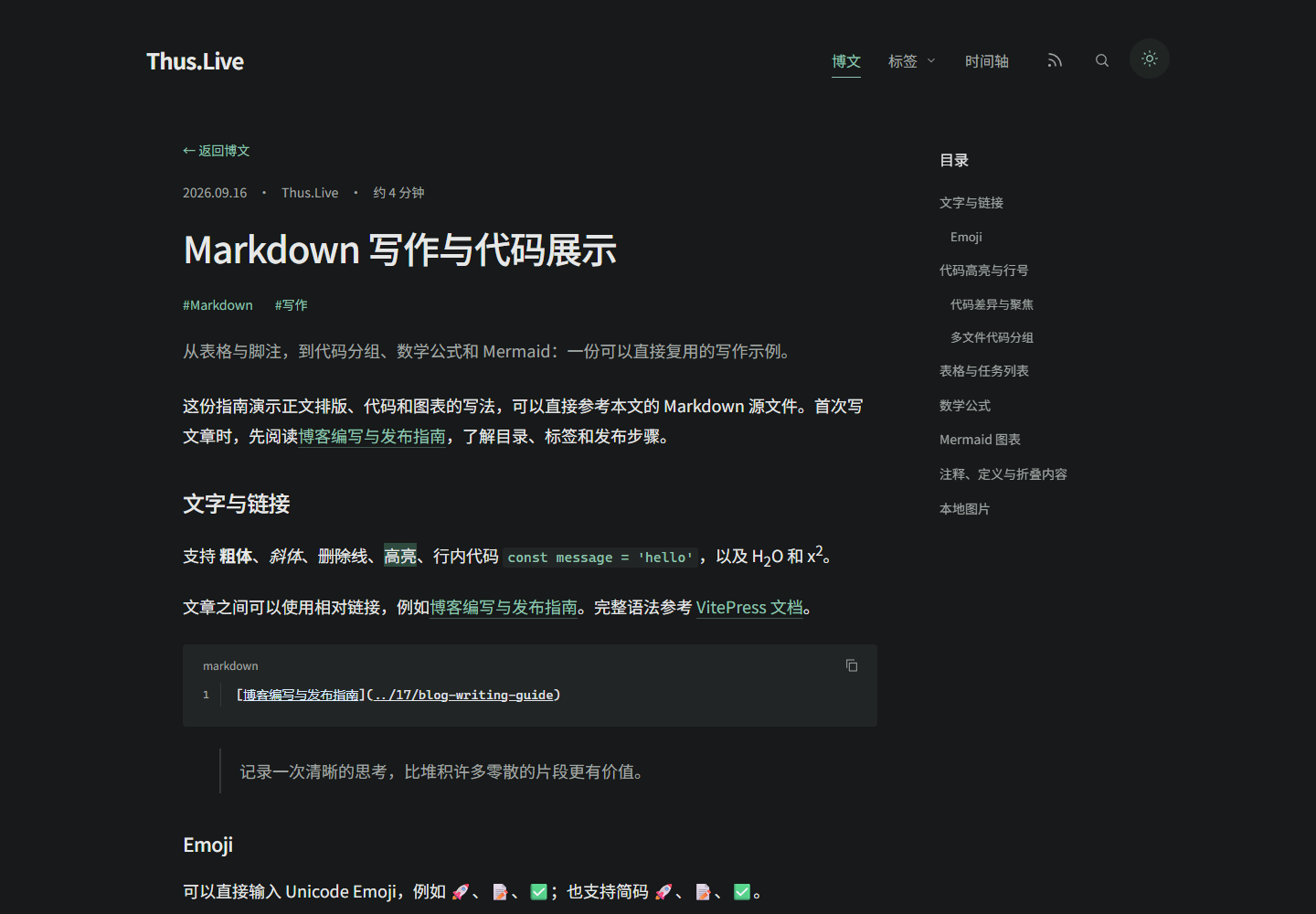
晚上想换个深色背景,也可以。
这些安排都围绕一件很普通的事:打开文章之后,能舒服地把它读完。具体布局可以看看仓库里的设计说明。
想写什么,打开 Markdown 就行
我平时写代码,文档和笔记也没少写。能直接在熟悉的编辑器里打开一个文件,写完保存,对我来说就挺顺手。
Thus.Live 的文章放在 content/posts/,按年、月、日组织目录。比如这篇介绍,可以这样放:
content/posts/
└── 2026/09/22/
    ├── thus-live-introduction.md
    └── assets/
└── screenshot.png文章开头填写标题、摘要和标签,后面就是正文:
---
title: 今天又折腾了点什么
description: 记一下过程,也给下次的自己留个参考。
tags: [个人项目, 开发笔记]
draft: false
---

## 事情是这样的

原本只是想解决一个小问题,写着写着,又多了一个项目。日期由目录决定,不用每篇再填一次。图片可以放在文章旁边,用相对路径引用;图片比较多的话,也可以给文章单独建一个文件夹,把正文放进 index.md。
列表、标签和时间轴会随着内容一起生成。写完之后,不用再去几个页面里手动补入口。目录规则和文章信息的写法,都放在了博客编写与发布指南里。
项目也有一个配套的本地工具 Live Editor,可以用来管理博客和文章。习惯直接编辑文件的话,继续用自己顺手的编辑器就好。
写开发笔记,总免不了贴代码
普通的标题、列表、引用、图片和表格,日常写作基本都会用到。聊到开发过程时,还需要把代码讲清楚。
Thus.Live 使用 Shiki 做代码高亮,支持行号、复制、指定行高亮,以及修改前后的差异展示。需要同时展示几个文件时,可以把它们放进代码分组,读者按标签切换。
比如介绍一个小功能,正文先说明要解决什么,再把关键代码放出来;改了哪几行,就把那几行标出来。这样过段时间自己回来翻,也不至于盯着整段代码重新猜一遍。
另外还有任务列表、脚注、数学公式和 Mermaid 图表。偶尔想记一个推导过程,或者画一下调用流程,也能放在同一篇文章里。需要这些格式时,可以直接翻Markdown 写作与代码展示,照着示例写。
不需要一开始就把所有写法学一遍。先把想说的话写下来,用到哪里再查哪里。
文章慢慢多起来,也能找得到
刚开始只有几篇文章,从上往下翻就行。等开发笔记、项目介绍和日常记录攒到一起,就需要一些整理方式了。
Thus.Live 提供了几个入口:
| 想怎么找 | 可以用什么 |
|---|---|
| 看看最近更新了什么 | 按日期倒序排列的博文列表 |
| 只看某个话题 | 标签索引和标签筛选 |
| 回头看看某段时间写过什么 | 按年、月、日浏览的时间轴 |
| 只记得文章里提过一个词 | 本地全文搜索 |
一篇文章可以有多个标签。比如介绍一个自己写的小工具,既可以放进“个人项目”,也可以加上用到的技术。
搜索会查找标题、摘要、正文和标签,索引在第一次打开搜索时加载,不需要另外接搜索服务。功能和操作方式在项目说明里有整理。
对我来说,博客还有一点备忘录的意思。今天弄明白的问题,下次不一定还记得。到时候能搜回自己写过的文章,多少能少绕一点路。
更新了文章,也可以通过 RSS 找到你
首页最后留了一个 RSS 入口。觉得内容有意思,就订阅一下,下次更新时在阅读器里见。
Thus.Live 可以订阅全部文章,也可以只订阅一个标签。比如只想看个人项目,就订阅对应的话题,其他日常内容按自己的兴趣随便逛逛。
当前 Feed 提供标题、摘要和原文链接等信息,不是全文订阅。想继续读,点开原文就好。
启用也很直接:在站点配置里填上正式域名,重新构建和部署,订阅地址就会生成。后续文章更新同样需要重新发布,阅读器才能获取新内容。具体地址和配置方式见RSS 订阅说明。
如果同时在用 uPage,还可以把博客的 RSS 接到主页里,让主页展示最近写的文章。这样项目和文章就串起来了。uPage 的文章列表是在构建时更新的,博客发了新文章之后,主页也要重新构建和发布一次。
换成自己的博客,要改哪些地方
日常使用主要接触这几处:
| 文件或目录 | 放什么 |
|---|---|
site.profile.json | 博客名称、作者、头像、域名和页脚等配置 |
content/index.md | 首页介绍 |
content/posts/ | 文章和配图 |
content/public/ | 头像、站点图标等公共资源 |
首页本身也是 Markdown。保留开头的 layout: home,下面就可以按自己的想法写。我的首页放了自我介绍,聊聊平时做什么,再留几个入口;你也可以只写一句欢迎,然后直接让大家去看文章。
站点配置可以从简单的开始:
{
  "name": "我的博客",
  "author": "你的名字",
  "title": "我的博客 · 记录与分享",
  "description": "写点代码,也记录生活。",
  "url": "https://blog.example.com",
  "footer": "想到什么,就写点什么。"
}这里的域名是示例,正式使用时换成自己的。作者目前是全站统一设置的,修改一次,文章列表和正文等位置会一起更新。
完整字段可以看站点配置说明。先把名字、介绍和首页换好,基本就有自己的样子了。配色和排版想继续折腾,也可以再改主题样式。
在自己电脑上跑起来
项目使用 Vue 3、VitePress 和 TypeScript。准备 Node.js 22.12 或更高版本,以及 npm;仓库目前推荐使用 Node.js 24。
先把项目下载到本地,安装依赖并启动:
git clone https://github.com/uMisty/Thus.Live.git
cd Thus.Live
npm ci
npm run dev打开终端给出的本地地址,就能边修改边看效果。快速开始里也列出了相关命令。
新建文章可以手动建文件,也可以执行:
npm run new:post -- my-first-post --title "我的第一篇文章"省略日期时,会按上海时区使用当天日期。这个命令默认创建草稿,也就是 draft: true。
这里有个需要留意的小地方:草稿在本地开发时也不会生成文章页。 想预览正文,需要先改为 draft: false,再重启开发服务。新增、删除、移动文章或切换草稿状态后,也需要重启;普通正文修改则可以直接刷新效果。操作细节见写作指南。
准备发布时,构建并检查一下:
npm run build
npm run check:output
npm run preview看一遍文字、图片、链接和手机上的排版,确认没有问题,再发布生成的 dist 目录。重新构建后,静态预览服务也需要重启。
写完之后,发布成静态网站
Thus.Live 会在构建时把文章生成独立的 HTML。基础正文在禁用 JavaScript 的情况下也能阅读,搜索等交互功能则需要 JavaScript。
部署可以交给 Vercel,也可以把构建结果放到自己的 Nginx 服务器上。仓库还提供了 Docker 配置,方便按习惯选择。
网站发布后不需要运行 Node 服务,也不需要维护数据库。Node.js 主要用在本地开发和构建阶段。平时更新文章,就修改文件,再构建和发布一次;接上托管平台的自动部署之后,也可以让提交代码触发这一步。
目前默认配置面向域名根路径,比如 https://blog.example.com/。如果想放到 https://example.com/blog/ 这样的子目录,需要额外调整。具体平台设置和路径要求,都放在部署说明里。
对个人博客来说,这样的维护方式挺合适。文章在自己的文件里,网站发布出去之后,就在那里等人慢慢看。
最后再聊两句
和 uPage 一样,Thus.Live 也是我折腾 Vibe Coding 的一部分。博客搭起来了,接下来就一边写,一边慢慢改。
项目采用 0BSD 协议开源。想搭一个自己的博客,可以拿去试试,换上自己的名字,写自己想写的东西。
有问题或者建议,欢迎到 GitHub 聊聊。
博客里也不一定每篇都要讲什么大道理。解决了一个小问题,学会了一点新东西,或者今天只是有点想法,都可以写下来。
至于更新频率,先不立什么目标了。想到什么就写点什么,下篇文章再见。